 Moedly
1. O que é o Moedly
O Moedly é um aplicativo de controle financeiro pessoal com cara de app de banco. Você registra contas, gastos, receitas, Pix, contas a pagar, cartões de crédito, orçamento e metas, e acompanha tudo em gráficos.
A diferença: não existe um servidor do Moedly. Seus dados ficam criptografados no seu aparelho, protegidos por um PIN. Não há cadastro e o app funciona sem internet.
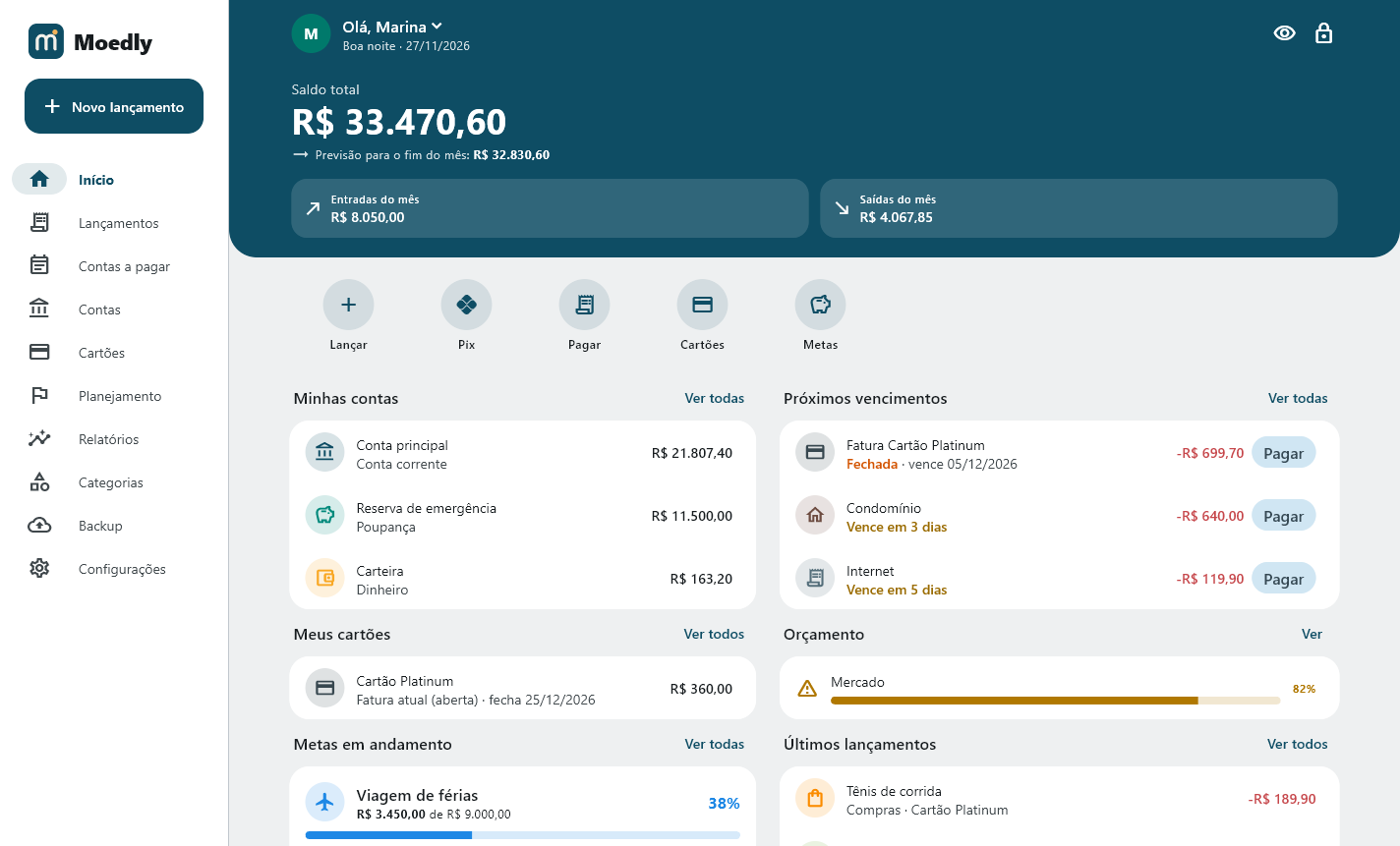
No computador
Programa para Windows, instalado pelo arquivoMoedly-Setup-1.2.1.exe (baixe na página do Moedly).No celular e no navegador
Pelo endereço moedly.netlify.app, que pode ser instalado na tela inicial como um app.2. Instalar no computador (Windows)
- Dê dois cliques no arquivo
Moedly-Setup-1.2.1.exe. - Se aparecer a tela azul "O Windows protegeu o computador", clique em Mais informações e depois em Executar assim mesmo.
- Siga as telas do instalador. Ele não pede senha de administrador. Se quiser, marque a opção de criar um atalho na área de trabalho.
- No final, deixe marcado "Executar Moedly" e clique em Concluir. Depois, o Moedly fica no menu Iniciar, junto com este guia.
Versão portátil: se preferir não instalar, extraia o arquivo Moedly-Windows-1.2.1.zip numa pasta e abra o moedly.exe. Os dados são os mesmos da versão instalada.
3. Instalar no celular (Android e iPhone)
- No celular, abra o navegador e acesse https://moedly.netlify.app.
- Instale na tela inicial:
- Android (Chrome): menu ⋮ › Instalar app (ou "Adicionar à tela inicial").
- iPhone (Safari): botão Compartilhar (o quadrado com a seta para cima) › Adicionar à Tela de Início.
- A partir daí, abra sempre pelo ícone do Moedly.
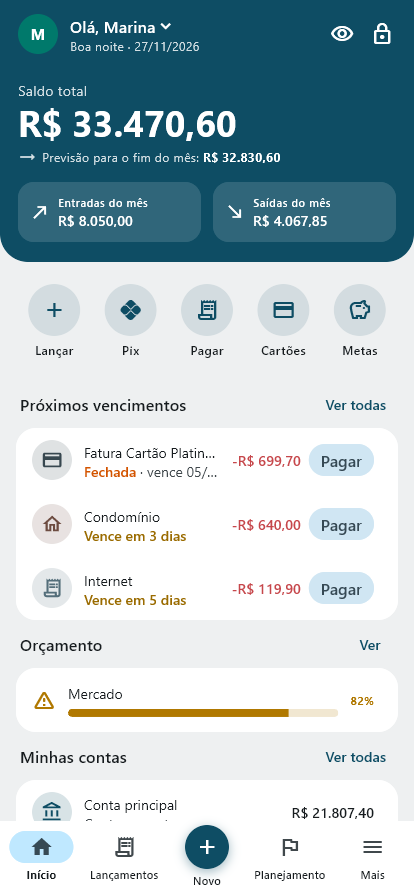
Depois da primeira abertura, o app funciona sem internet. No celular, o botão + fica no centro da barra de baixo, e o menu Mais leva às outras telas.
4. Primeiro uso, perfis e PIN
- Toque em Começar e dê um nome ao perfil (o seu nome, ou o de uma empresa).
- Crie um PIN de 6 dígitos e confirme.
- Escolha o que quer controlar (pode mudar depois em Configurações) e crie sua primeira conta, com o saldo atual.
Perfis
Cada perfil (por exemplo, "Pessoal" e "Minha Empresa") tem dados e PIN próprios, e eles nunca se misturam. Para criar outro perfil ou trocar de perfil, toque no seu nome, no topo do painel.
PIN, bloqueio e Windows Hello
- O PIN é pedido ao abrir o app e depois do bloqueio automático: Configurações › Privacidade e segurança › Bloqueio automático. O cadeado no topo do painel bloqueia na hora.
- No Windows, você pode desbloquear com o Windows Hello (rosto, digital ou o PIN do Windows), na mesma tela.
- O botão do olho esconde os valores (R$ ••••), para usar o app em público.
- Para trocar o PIN: Configurações › Privacidade e segurança › Alterar PIN.
5. Teste grátis e licença
O Moedly fica todo liberado por 7 dias, sem cadastro e sem cartão. O painel mostra quantos dias faltam.
Depois dos 7 dias, sem licença
O app entra no modo leitura: você continua vendo tudo, fazendo backup e exportando a planilha, mas não faz novos lançamentos. Seus dados nunca ficam presos.Com a licença
Tudo liberado para sempre, em todos os seus aparelhos, com as atualizações da versão 1 incluídas. É um pagamento único, sem mensalidade.Como ativar
- Compre na página do Moedly (Pix, cartão ou boleto). A chave de licença chega no seu e-mail e começa com
MOEDLY-. - No app, abra Configurações › Sobre › Licença.
- Cole a chave inteira (o botão Colar ajuda) e toque em Ativar.
Com a sincronização ligada, a ativação passa sozinha para os outros aparelhos. Sem ela, cole a mesma chave em cada aparelho. Por privacidade, o app mostra o e-mail da licença só em parte (por exemplo, co•••@gmail.com).
6. O dia a dia
| Para | Como |
|---|---|
| Lançar um gasto ou receita | Botão + (ou o atalho "Lançar"). Escolha despesa, receita ou transferência, o valor, a categoria e a conta ou cartão. |
| Pix (enviar ou receber) | Atalho Pix no painel: o lançamento já vem marcado como Pix. Escolha despesa (enviou) ou receita (recebeu). Não precisa de chave: é só o registro. Em qualquer lançamento de conta dá para marcar Pix, Dinheiro, Débito, Boleto ou TED/DOC. |
| Passar dinheiro entre contas | No lançamento, escolha Transf., a conta de origem e a de destino (por exemplo, da conta corrente para a reserva). |
| Conta que se repete | No lançamento, ligue Repetir (mensal, semanal, anual…). As próximas aparecem em Contas a pagar. |
| Pagar uma conta | Atalho Pagar › escolha a conta › Marcar como pago. |
| Compra no cartão | No lançamento, em "Pago com", escolha o cartão. Dá para parcelar; o app coloca cada parcela na fatura certa. |
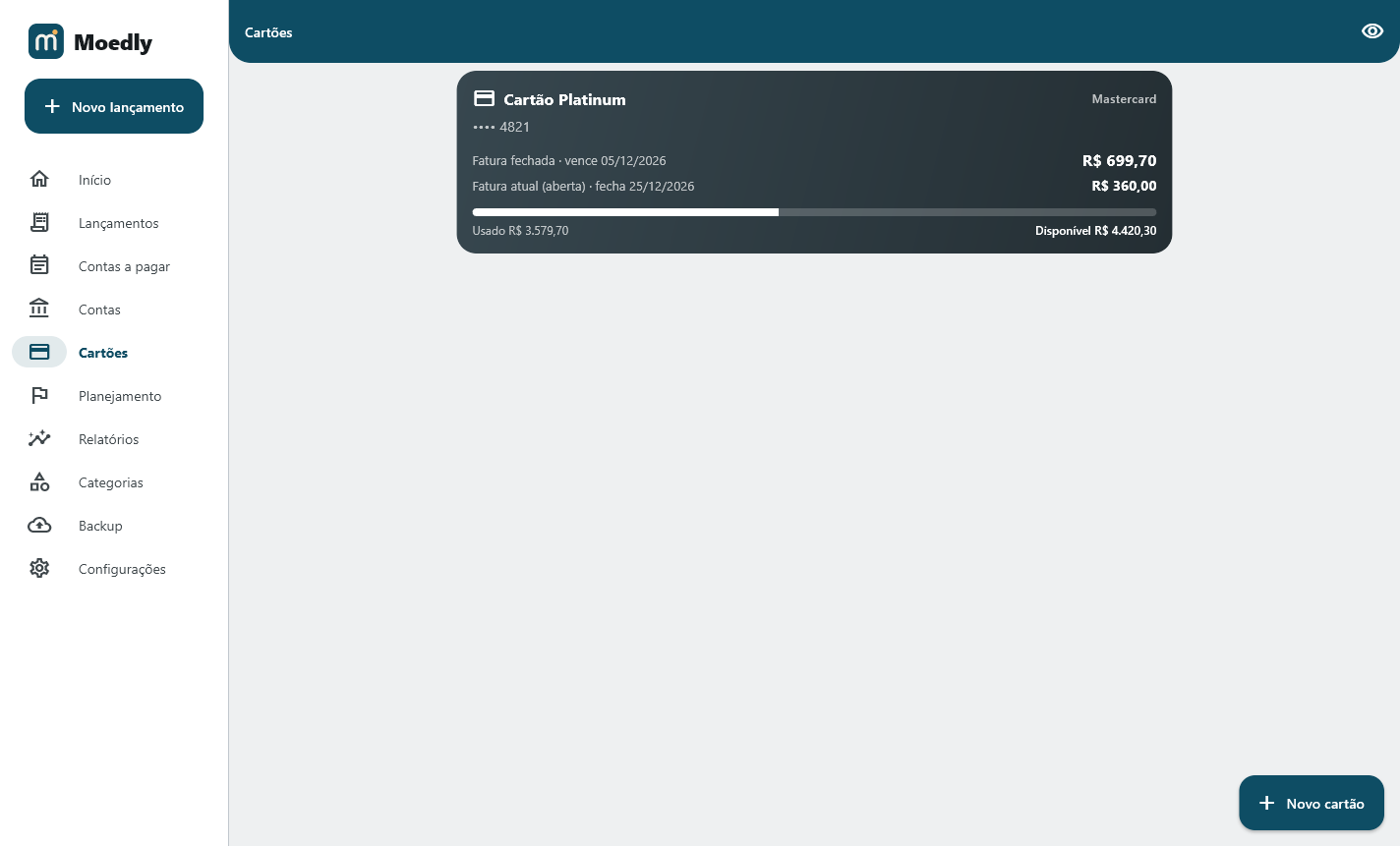
| Pagar a fatura | Cartões › escolha o cartão › Pagar fatura. |
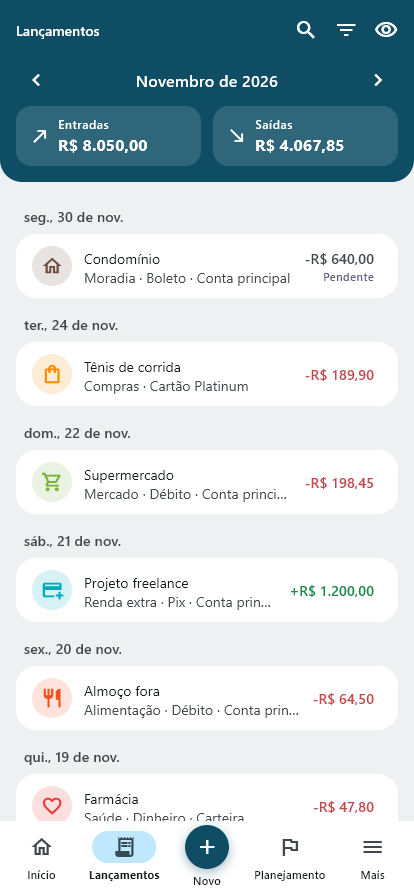
| Procurar um lançamento | Em Lançamentos, use a lupa para buscar pela descrição e o filtro para ver só uma conta, categoria ou tipo. As setas trocam o mês. |
| Criar outra conta | Menu Contas › Nova conta: conta corrente, poupança, dinheiro, carteira digital ou investimento, com o saldo atual. Se a conta está no cheque especial, ligue "Saldo inicial negativo". |
Lançamentos
A tela mostra o mês escolhido, com o total de entradas e saídas no topo e os lançamentos agrupados por dia. Toque num lançamento para ver, editar ou excluir. As contas ainda não pagas aparecem como Pendente.
Lembretes de vencimento
No Windows, um aviso às 9h no dia anterior e no dia do vencimento, mesmo com o app fechado (o aviso não mostra valores). No celular, o aviso aparece no painel. Para ligar ou desligar: Configurações › Notificações.
Cartões de crédito
Cada cartão mostra a fatura aberta, a data de fechamento e vencimento, o limite usado e as compras parceladas. Faturas fechadas aparecem nos próximos vencimentos do painel.
7. Planejamento e relatórios
Orçamento
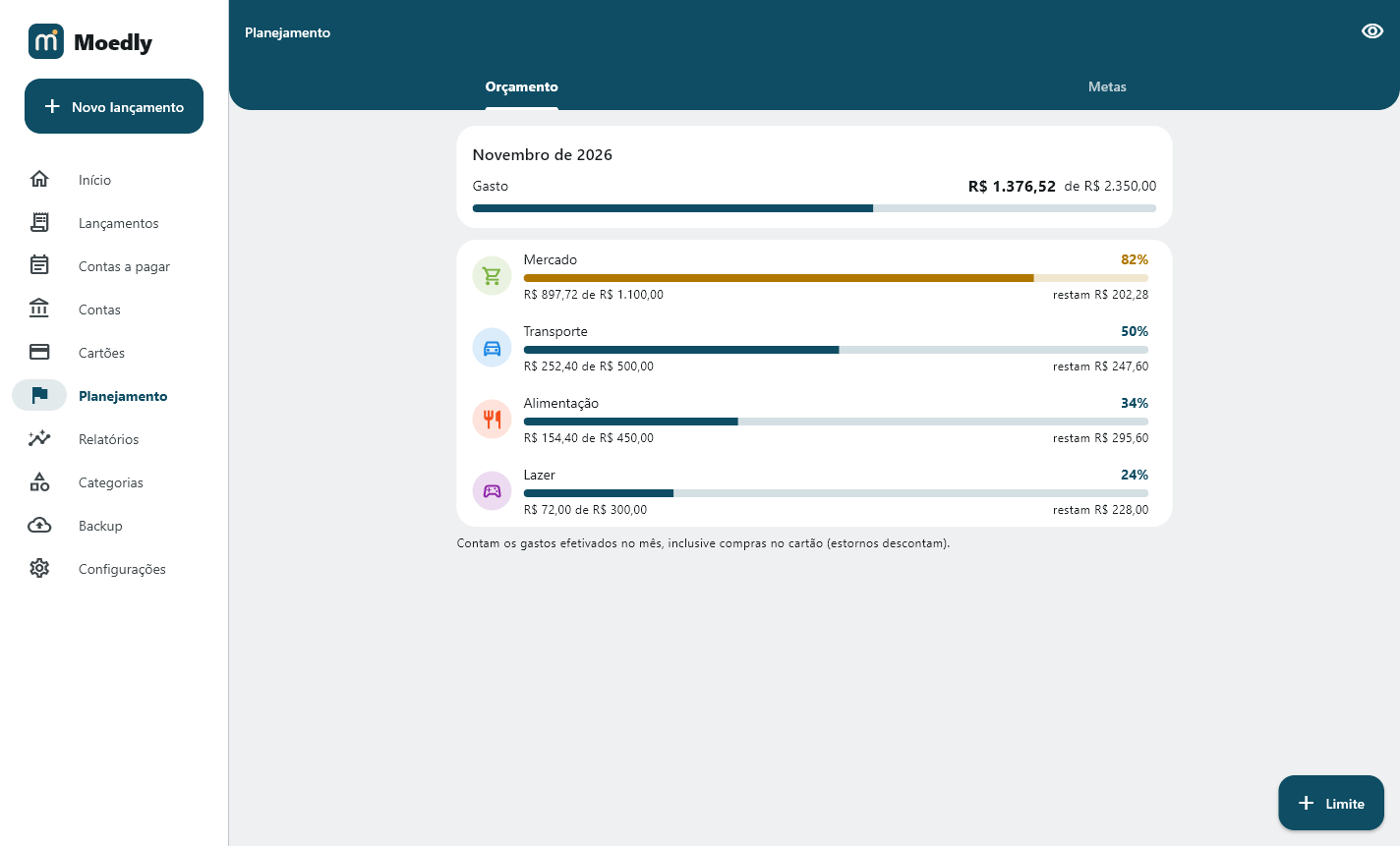
Em Planejamento › Orçamento, defina um limite por categoria (por exemplo, R$ 1.100 de mercado no mês). A barra mostra quanto já foi gasto e quanto resta, e fica amarela quando passa de 80%. Compras no cartão também contam.
Metas (caixinhas)
Em Planejamento › Metas, crie uma meta com valor-alvo e, se quiser, uma data (por exemplo, "Viagem de férias"). Vá guardando dinheiro nela com Guardar e acompanhe a porcentagem. Também dá para Retirar.
Relatórios
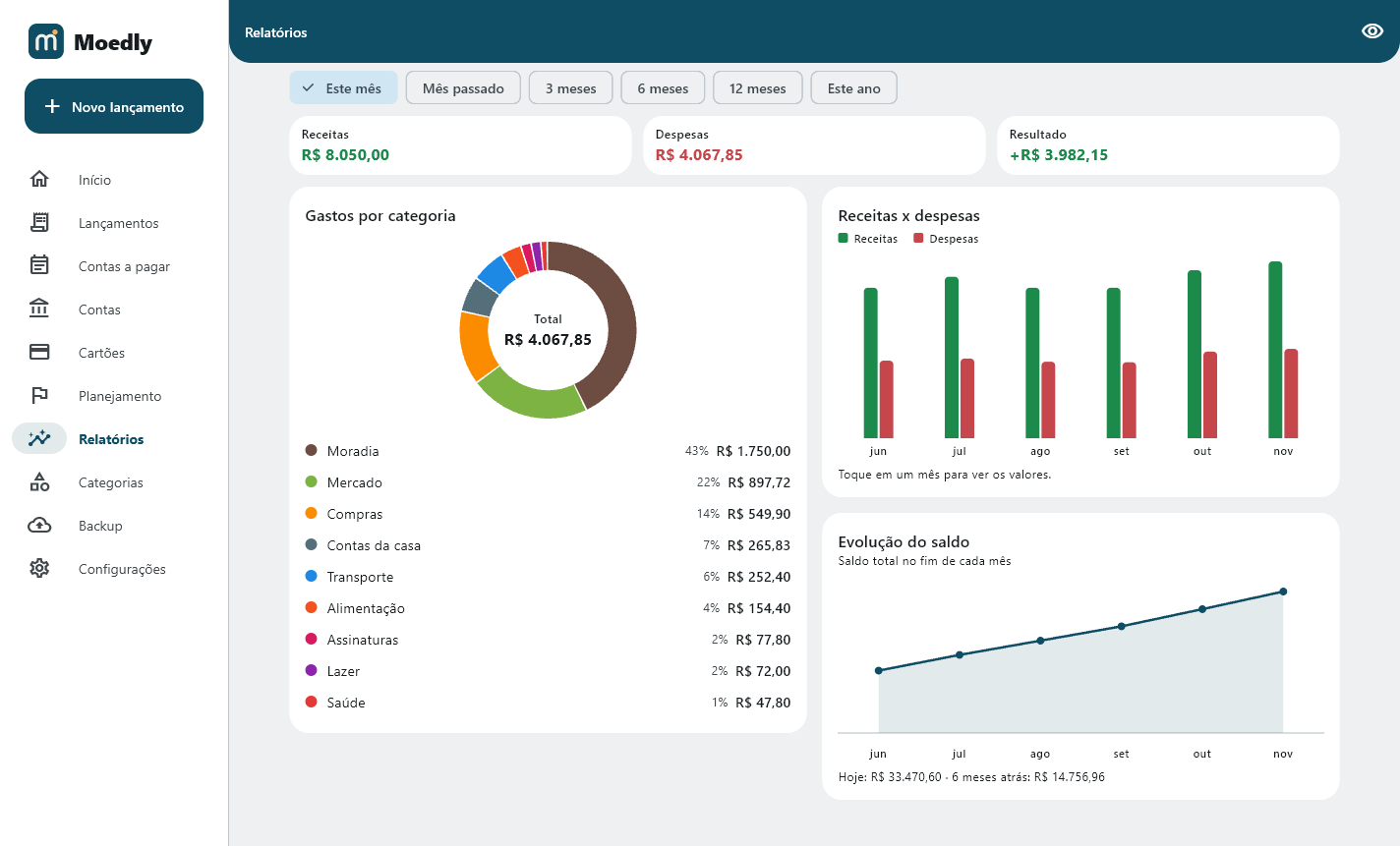
Em Relatórios, escolha o período (este mês, mês passado, 3, 6 ou 12 meses, este ano) e veja os gastos por categoria, receitas × despesas mês a mês e a evolução do saldo. No gráfico de barras, toque num mês para ver os valores.
8. Personalizar o app
- Foto do perfil: Configurações › Perfil › Foto do perfil. A foto aparece no lugar das iniciais e na tela do PIN.
- Cor do app: Configurações › Aparência › Cor do app, com 8 cores (a padrão é o Azul-petróleo, a cor do ícone). A cor é por perfil: por exemplo, uma para o pessoal e outra para a empresa.
- Tema claro ou escuro: Configurações › Aparência › Tema (ou "Sistema", que segue o aparelho).
- Módulos: em Configurações › Módulos, ligue ou desligue Contas a pagar, Cartões, Metas e Orçamento. Desligar só esconde as telas: nenhum dado é apagado.
- Categorias: em Categorias, crie as suas com cor e ícone. No menu ⋮ de cada uma dá para Arquivar (some das escolhas, mas fica no histórico) ou Excluir (se tiver lançamentos, o app pergunta para qual categoria eles vão).
Foto, cor, categorias e preferências vão junto na sincronização.
9. Sincronizar seus aparelhos
Com a sincronização, o mesmo perfil fica igual no computador, no celular e no navegador. Ela usa uma pasta escondida do seu próprio Google Drive, e a cópia vai criptografada com uma senha que só você sabe: nem o Google nem o Moedly conseguem ler.
No primeiro aparelho
- Vá em Configurações › Sincronização › Entrar com Google.
- Entre com a sua conta Google e autorize o acesso à "pasta de dados do app".
- Crie a senha da sincronização (pode ser a mesma do backup) e anote-a num lugar seguro.
Nos outros aparelhos
- Aparelho novo: na tela de boas-vindas, toque em Já uso o Moedly: entrar com Google, escolha o perfil, digite a senha da sincronização e crie um PIN para este aparelho.
- Aparelho que já tem dados: Configurações › Sincronização › Entrar com Google, escolha o perfil e a senha. Depois escolha:
- Juntar com os da nuvem: nada se perde (é o recomendado);
- Usar só os da nuvem: quando este aparelho não tem nada importante.
No dia a dia
- O app sincroniza sozinho: ao abrir, logo depois de cada alteração, a cada 5 minutos e ao sair.
- A nuvem no topo do painel mostra a situação. Nuvem com "ok": tudo certo. Nuvem riscada: toque nela para reconectar.
- No computador, você fica conectado. No celular e no navegador, o Google pede para reconectar mais ou menos a cada hora de uso: basta um toque na nuvem.
- Sem internet, tudo continua funcionando; a sincronização acontece quando a conexão voltar.
10. Backup em arquivo e planilha
- Exportar backup: Backup e dados › Exportar backup gera um arquivo
.fbakcriptografado com uma senha. Guarde no pendrive, no e-mail ou na nuvem. - Importar backup: "Mesclar" junta com o que já existe; "Substituir tudo" troca os dados. Antes de substituir, o app salva um backup de segurança.
- Backup automático (Windows): escolha uma pasta (pode ser do OneDrive ou do Google Drive), de quantos em quantos dias e quantos arquivos manter.
- Planilha (CSV): para abrir no Excel ou no Google Planilhas. Atenção: a planilha não é criptografada.
O app avisa no painel quando o último backup está antigo. Backup e planilha funcionam inclusive no modo leitura.
11. Atualizar sem perder dados
No computador
Quando sai uma versão nova, o painel do Moedly avisa, com o botão Baixar. Abra o instalador e siga as telas. Ele atualiza por cima e fecha o Moedly se estiver aberto. Seus dados não ficam na pasta do programa, então nada se perde.No celular e no navegador
A versão nova chega sozinha quando você abre o app com internet. Se não aparecer, feche e abra o app de novo.A versão instalada aparece em Configurações › Sobre.
12. Trocar de aparelho e desinstalar
Computador ou celular novo
- Com a sincronização ligada: instale o Moedly no aparelho novo e use Já uso o Moedly: entrar com Google.
- Sem sincronização: exporte um backup no aparelho antigo e, no novo, use Restaurar de um arquivo de backup. Depois, ative a licença com a mesma chave.
Desinstalar
- Windows: Configurações do Windows › Aplicativos › Moedly › Desinstalar. Seus dados não são apagados: continuam no computador e voltam se você instalar de novo.
- Para apagar os dados de vez, antes de desinstalar use Configurações › Excluir este perfil dentro do app, em cada perfil.
- Celular: remover o ícone não apaga os dados do navegador. Para apagar, exclua o perfil dentro do app.
13. Perguntas frequentes
Preciso de internet?
Não. Só para instalar a versão do celular pela primeira vez e para sincronizar.
O Moedly vê meus dados?
Não. Não existe servidor do Moedly. Os dados ficam no seu aparelho e, se você quiser, numa cópia criptografada no seu Google Drive.
O app pede minha senha do banco?
Nunca. O Moedly não se conecta a bancos e não guarda número completo de cartão (só os 4 últimos dígitos, se você quiser, como apelido).
Posso usar o mesmo perfil no computador e no celular?
Sim, com a sincronização (capítulo 9). O PIN pode ser diferente em cada aparelho, e uma licença vale para todos.
O teste grátis acabou. Perdi meus dados?
Não. No modo leitura tudo continua lá: você vê, faz backup e exporta. Ao ativar a licença, volta a lançar normalmente.
Apareceram categorias repetidas depois de juntar dados
Acontece quando dois aparelhos criaram o mesmo perfil separadamente. Em Categorias, toque em Remover repetidas: elas viram uma só e os lançamentos passam para a que fica. Nada se perde.
Como remover o acesso do Moedly à minha conta Google?
Em myaccount.google.com/connections, remova o Moedly. Para apagar a cópia da nuvem, use antes Sincronização › Apagar a cópia da nuvem.
14. Onde ficam os seus dados
| Aparelho | Onde |
|---|---|
| Windows | %APPDATA%\br.meucontrole\Meu Controle: banco de dados criptografado, com as chaves protegidas pelo próprio Windows. |
| Celular / navegador | No armazenamento do navegador, ligado ao endereço moedly.netlify.app, criptografado com uma chave que vem do seu PIN. |
| Google Drive (opcional) | Pasta escondida do app: uma cópia criptografada por perfil. |
Política de privacidade e termos de uso completos estão na página do Moedly.
15. Ajuda e sugestões
O Moedly está sempre melhorando, e muitas novidades nascem de sugestões de quem usa. Encontrou um problema ou tem uma ideia? Fale com a gente pelo e-mail de atendimento informado na página do Moedly.